
ManyChat MailerLite: jak przekazywać maile z Instagrama do newslettera

Integrację ManyChat MailerLite ustawisz bezpośrednio w kreatorze automatyzacji, aplikacją „MailerLite” z App Store ManyChata. Po instalacji wklejasz w niej klucz API z MailerLite, a w automatyzacji dodajesz akcję Send data to MailerLite, wybierasz grupę i wskazujesz pole z adresem e-mail. Adres, który ktoś podał w wiadomości na Instagramie, trafia wtedy do grupy w MailerLite, a stamtąd startuje Twoja automatyzacja powitalna. Tej integracji nie widać na liście wbudowanych połączeń w ustawieniach ManyChata, dlatego wiele osób myśli, że jej nie ma. To samo możesz też ustawić przez Zapier albo Make.
Poniżej pokazuję całe połączenie na zrzutach z mojego konta, bo sama mam tak połączonego ManyChata z MailerLite. Opisuję też obie alternatywy i to, co ustawić, żeby zapis z wiadomości był zgodny z RODO.
Dlaczego warto zbierać maile w wiadomościach, a nie przez link w bio
Link w bio działa, ale wymaga od odbiorczyni sporo pracy. Musi wejść na Twój profil, kliknąć link, przejść na stronę, znaleźć formularz, wpisać imię i adres, a potem jeszcze potwierdzić zapis w skrzynce. Na każdym z tych kroków część osób odpada, bo akurat jedzie tramwajem, bo strona długo się ładuje albo bo ktoś zawołał ją do kuchni.
Zapis w wiadomości wygląda inaczej. Ktoś pisze pod postem umówione słowo, po chwili dostaje od Ciebie wiadomość i odpisuje swoim adresem. Nie wychodzi z Instagrama i nie szuka formularza.
Jest jeszcze jedna korzyść, o której mało kto myśli. Instagram nie należy do Ciebie i w każdej chwili może zmienić zasady, obciąć zasięgi albo zablokować konto. Lista mailowa jest Twoja. Do każdej osoby, którą przeniesiesz z wiadomości do MailerLite, dotrzesz mailem niezależnie od tego, co akurat zmieni się na Instagramie.
Jeśli dopiero zaczynasz z ManyChatem, najpierw przeczytaj mój przewodnik po ManyChacie po polsku. Tutaj zakładam, że masz już konto i wiesz, jak ustawić automatyzację na słowo kluczowe.
Czy ManyChat ma integrację z MailerLite?
Ma, ale nie tam, gdzie większość osób jej szuka. Wbudowane integracje ManyChata są w Settings, w zakładce Integrations. Znajdziesz tam między innymi Mailchimp, ActiveCampaign, Klaviyo, HubSpot, Kit, Flodesk i Google Sheets, a do tego TikTok Ads oraz połączenia z ChatGPT, Claude i DeepSeek. MailerLite na tej liście nie ma.
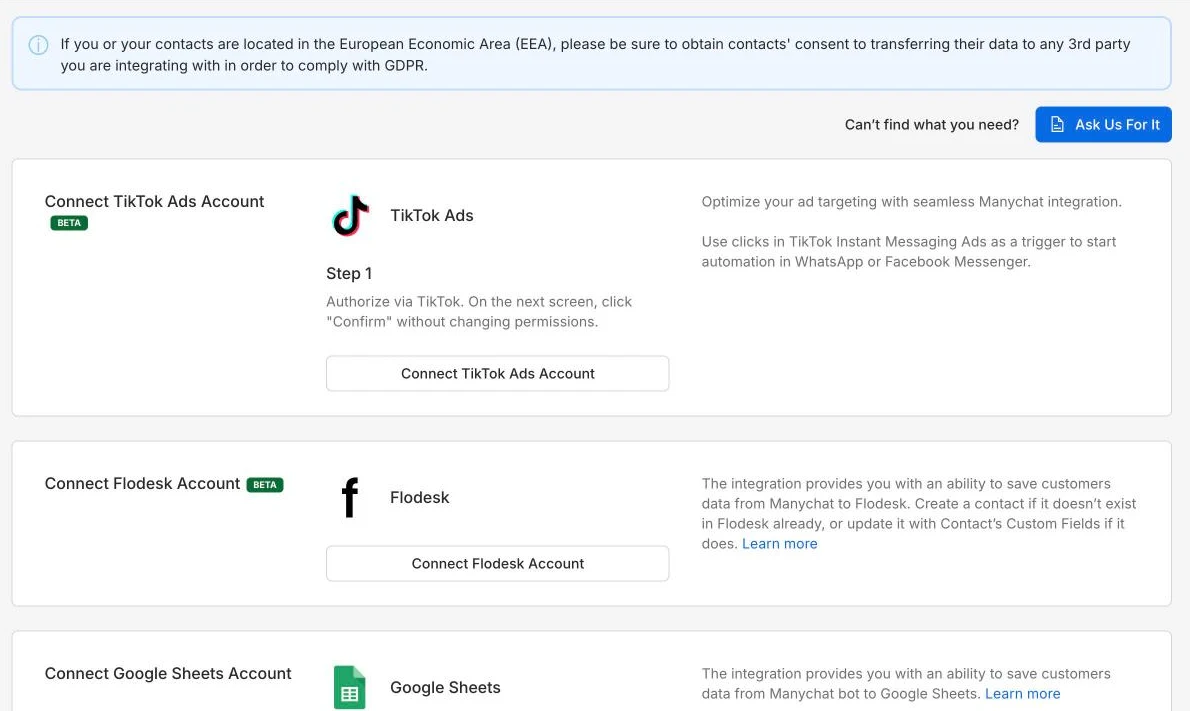
Połączenie z MailerLite instalujesz osobno, z App Store ManyChata. To katalog aplikacji tworzonych przez zewnętrzne firmy. Aplikację MailerLite przygotowała firma ManyApps, a ManyChat ją sprawdził, co widać w jej opisie („Reviewed by ManyChat”). Po instalacji działa jak każda inna akcja w kreatorze.
Zwróć też uwagę na niebieską ramkę na górze zrzutu. ManyChat sam przypomina, że jeśli Ty albo Twoje kontakty jesteście w Europejskim Obszarze Gospodarczym, potrzebujesz zgody na przekazanie danych do innego narzędzia. Wrócę do tego w części o RODO.
Trzy sposoby na integrację ManyChat MailerLite
Zanim przejdę do instrukcji, krótkie porównanie, żebyś od razu wiedziała, w którą stronę patrzeć.
| Sposób | Co potrzebujesz | Kiedy wybrać |
|---|---|---|
| Aplikacja MailerLite z App Store ManyChata | Klucz API z MailerLite, kod MAIL50 albo licencja ManyApps | Kiedy chcesz mieć wszystko w ManyChacie, bez dodatkowego narzędzia. Tak mam ustawione u siebie |
| Zapier | ManyChat Pro, konto w Zapierze, klucz API z MailerLite | Kiedy już korzystasz z Zapiera albo chcesz, żeby jeden zapis uruchamiał kilka rzeczy naraz |
| Make | ManyChat Pro, konto w Make, klucz API z MailerLite | Kiedy masz już inne scenariusze w Make |
Każda z tych dróg ma swoje limity. Aplikacja od ManyApps działa za darmo z kodem MAIL50, który daje określoną pulę uruchomień akcji, a przy większym ruchu ManyApps ma płatne plany. Darmowe plany Zapiera i Make mają miesięczne limity zadań. Przed większą kampanią, na przykład przed Black Friday, sprawdź, ile zapisów zmieścisz w tym, z czego korzystasz.
Krok 1: zbierz adres e-mail w ManyChacie
Ten krok jest wspólny dla wszystkich sposobów. Najpierw adres musi trafić do ManyChata, a dopiero potem przekażesz go dalej.
W ManyChacie wejdź w Automations i utwórz nową automatyzację. Jako wyzwalacz ustaw komentarz pod postem albo wiadomość prywatną ze słowem kluczowym. W pierwszym bloku Send Message napisz krótkie powitanie i zapowiedz, co dostanie osoba, która zostawi adres.
Pod wiadomością z prośbą o adres dodaj odpowiedź kontaktu (Contact’s Reply) i jako typ wybierz Email. ManyChat zatrzyma wtedy automatyzację i poczeka, aż ktoś odpisze. Na zrzucie widzisz roboczą automatyzację z mojego konta z takim blokiem.
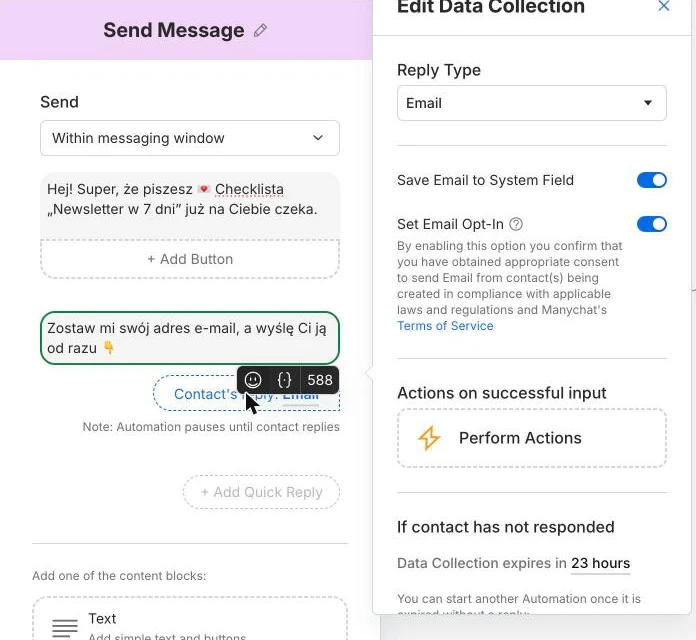
W panelu Edit Data Collection masz dwa przełączniki:
- Save Email to System Field zapisuje adres w systemowym polu kontaktu. Zostaw go włączonego, bo z tego pola skorzystasz przy przekazywaniu adresu do MailerLite.
- Set Email Opt-In dotyczy wysyłania maili z samego ManyChata. Włączając go, potwierdzasz, że masz zgodę kontaktu na takie maile. Jeśli wysyłasz je wyłącznie z MailerLite, nie musisz go włączać.
Niżej, w części Actions on successful input, dodasz akcję, która przekaże adres dalej. Co tam wstawisz, zależy od wybranego sposobu.
Dodaj tu też tag, na przykład zapis-instagram. Dzięki niemu zawsze będziesz wiedziała, kto zapisał się z Instagrama, a jeśli wybierzesz Zapiera, tag posłuży jako wyzwalacz.
Pod blokiem z prośbą o adres jest jeszcze ścieżka If contact has not responded. Możesz z niej wysłać jedno krótkie przypomnienie osobom, które nie odpisały.
Jeśli zastanawiasz się, co dać w zamian za adres, zajrzyj do wpisu o tym, jak zaprojektować lead magnet, który naprawdę zbiera maile.
Przykładowa rozmowa, którą możesz skopiować
Najwięcej adresów ucieka przez wiadomość, która brzmi jak formularz z urzędu. Pisz tak, jak odpisałabyś koleżance, i od razu mów, co się stanie po podaniu adresu. Krótkie wiadomości w kilku dymkach czyta się łatwiej niż jedną długą. Przykład, który możesz dopasować do swojego materiału:
Hej! 👋 Checklistę mam już dla Ciebie. Podeślij mi tylko swojego maila, to od razu Ci ją wyślę.
W drugim dymku napisz o newsletterze:
Razem z checklistą zapiszesz się na mój newsletter. Jak Ci się znudzi, wypiszesz się jednym kliknięciem 🙂 Wszystko o Twoich danych znajdziesz w polityce prywatności.
Pod spodem dodaj przycisk z linkiem do polityki prywatności. Kiedy ktoś poda adres:
Mam! Checklista już do Ciebie leci 📩 Jak nie zobaczysz jej za kilka minut, zajrzyj do Ofert albo do spamu, czasem lubi się tam schować.
A w przypomnieniu dla osób, które nie odpisały:
Hej, checklista dalej na Ciebie czeka 😊 Wystarczy, że odpiszesz swoim mailem.
Słowo kluczowe wybieraj krótkie i bez polskich znaków, bo część osób pisze na telefonie bez nich. „LISTA” albo „MAIL” wpiszesz szybciej niż dłuższe hasło.
Sposób 1: integracja ManyChat MailerLite przez aplikację z App Store
Tak mam połączone swoje konto i od tego sposobu zaczęłabym na Twoim miejscu. Całość ustawiasz w ManyChacie, bez zakładania konta w kolejnym narzędziu.
- W MailerLite utwórz grupę, do której będą trafiać osoby z Instagrama, na przykład „Instagram: checklista”. Jeśli nie wiesz, czy lepsza będzie grupa, czy segment, przeczytaj czym różnią się grupy i segmenty w MailerLite.
- W MailerLite wygeneruj klucz API. Znajdziesz go w zakładce Integrations, w sekcji API.
- Wejdź na stronę aplikacji MailerLite w App Store ManyChata, kliknij Install App i przejdź instalację na swoim koncie ManyChat.
- Po instalacji zobaczysz w ManyChacie ekran App Setup. Wklejasz tam klucz API z MailerLite. W polu na klucz licencyjny ManyApps wpisujesz MAIL50, jeśli nie masz własnej licencji. Podajesz też adres e-mail, na który ManyApps będzie wysyłać powiadomienia o aktualizacjach i o tym, że kończą się darmowe uruchomienia.
Zainstalowaną aplikację zobaczysz potem w ustawieniach ManyChata, w zakładce Installed Apps. Tam wrócisz, żeby zmienić klucz albo zaktualizować aplikację.

U mnie widać tam komunikat Need Update, czyli informację, że jest nowsza wersja aplikacji. Zaktualizuj ją przy okazji, a już na pewno przed większą kampanią.
Teraz wróć do automatyzacji. W bloku, który zbiera adres, w części Actions on successful input kliknij + Action. W menu po lewej pojawi się kategoria MailerLite, a w niej akcja Send data to MailerLite.
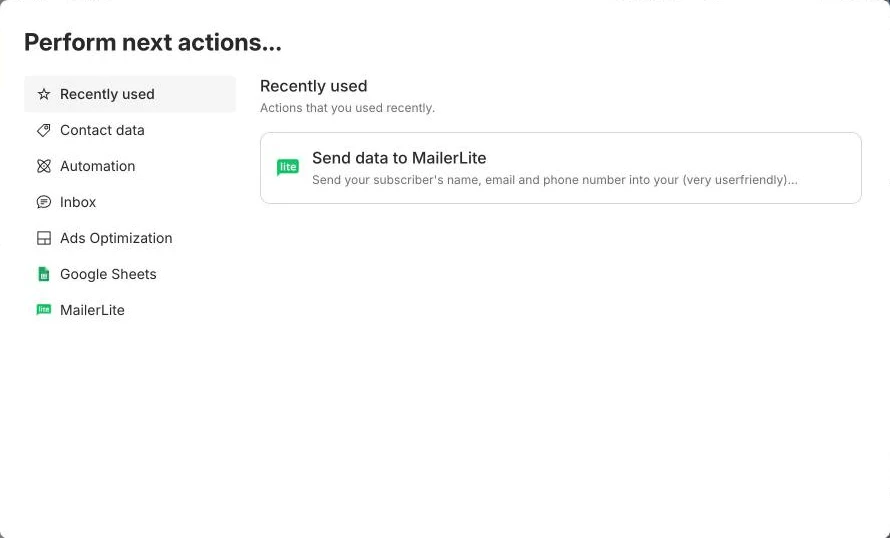
Po jej wybraniu mapujesz pola, czyli wskazujesz, co ma trafić do MailerLite:
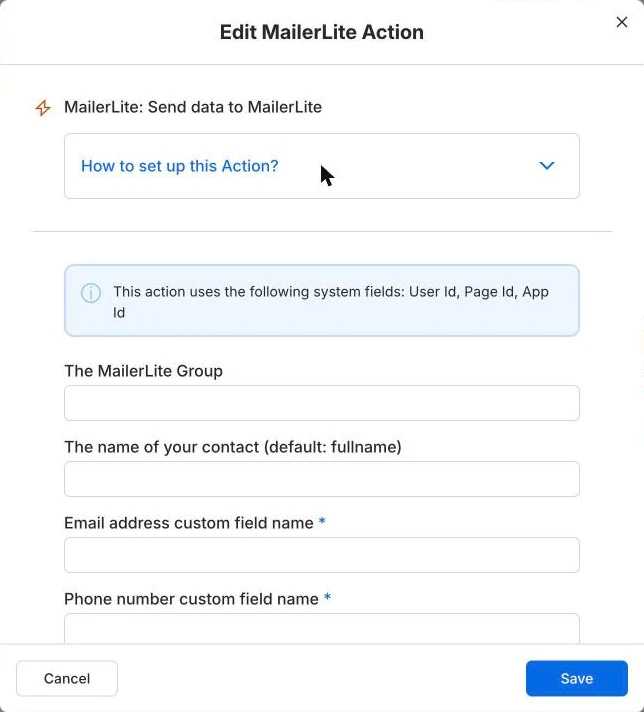
- The MailerLite Group to grupa, do której ma trafić kontakt.
- The name of your contact to imię kontaktu. Domyślnie aplikacja bierze pełne imię i nazwisko z profilu.
- Email address custom field name to pole, w którym ManyChat trzyma adres e-mail.
- Phone number custom field name to pole z numerem telefonu. Jest oznaczone jako wymagane, więc jeśli nie zbierasz numerów, zajrzyj do instrukcji pod przyciskiem How to set up this Action?, co w nim wpisać.
Zapisz akcję i przejdź automatyzację sama, z drugiego konta. Sprawdź, czy kontakt pojawił się w grupie w MailerLite.
Na koniec w MailerLite ustaw automatyzację z wyzwalaczem „dołącza do grupy” i wybierz grupę z Instagrama. W pierwszym mailu wyślij obiecany materiał. Podpowiedzi, co napisać w kolejnych wiadomościach, znajdziesz we wpisie co wysłać w mailu powitalnym i w dwóch kolejnych.
Przez aplikację przechodzą dane Twoich subskrybentek, więc ManyApps wpisz w polityce prywatności jako odbiorcę danych. Tak samo zrobisz z Zapierem czy Make, jeśli wybierzesz którąś z alternatyw.
Sposób 2: ManyChat i MailerLite przez Zapier
Zapier przyda się, kiedy już z niego korzystasz albo chcesz, żeby jeden zapis uruchamiał kilka rzeczy naraz, na przykład dopisanie do MailerLite i nowy wiersz w Google Sheets. Połączenie ManyChata z Zapierem wymaga planu Pro w ManyChacie.
- W MailerLite utwórz grupę dla osób z Instagrama, tak jak w pierwszym sposobie.
- W Zapierze utwórz nowego Zapa. Jako wyzwalacz wybierz aplikację ManyChat i zdarzenie New Tagged User. Połącz konto ManyChat (Zapier poprosi o zalogowanie) i wskaż tag
zapis-instagram. - Kliknij Test, żeby Zapier pobrał przykładowy kontakt. Wcześniej przejdź automatyzację sama, żeby w ManyChacie był już kontakt z adresem i tagiem.
- Jako akcję wybierz MailerLite i zdarzenie Create or Update Subscriber. Połącz konto MailerLite kluczem API.
- W polu e-mail wybierz adres z ManyChata, w polu imienia imię kontaktu, a w polu grupy swoją nową grupę.
- Przetestuj akcję, sprawdź w MailerLite, czy kontakt pojawił się w grupie, i włącz Zapa.
Tag wybrałam celowo. Zdarzenie New Subscriber uruchamia się przy każdej nowej osobie w ManyChacie, także takiej, która tylko skomentowała post i nie podała adresu. Tag dodajesz dopiero po poprawnym adresie, więc do MailerLite trafiają tylko osoby, które naprawdę się zapisały.
Zapier ma też zdarzenia New “Trigger a Zap” Event oraz New or Updated Custom Field. Oba też zadziałają, ale tag najłatwiej sprawdzić, kiedy coś pójdzie nie tak. Szczegóły połączenia opisuje pomoc Zapiera dla ManyChata.
Automatyzację powitalną w MailerLite ustawiasz tak samo jak w pierwszym sposobie.
Sposób 3: ManyChat i MailerLite przez Make
W Make kolejność jest odwrotna: to ManyChat wysyła dane do Make w chwili, gdy automatyzacja dojdzie do akcji. Tu również potrzebny jest plan Pro, bo tylko w nim wygenerujesz token API.
- W ManyChacie wejdź w Settings, potem API, i wygeneruj token.
- W Make utwórz nowy scenariusz i jako pierwszy moduł dodaj ManyChat Watch Incoming Data. Połącz konto, wklejając token z ManyChata, i nadaj nazwę webhookowi.
- Wróć do swojej automatyzacji w ManyChacie. W Actions on successful input dodaj akcję Trigger Make i wybierz webhook, który przed chwilą utworzyłaś.
- W Make uruchom scenariusz w trybie Run once i przejdź automatyzację na Instagramie, żeby Make zobaczył przykładowe dane.
- Dodaj drugi moduł: MailerLite, z akcją dodającą lub aktualizującą subskrybenta. Wybierz pole e-mail z danych ManyChata i wskaż grupę.
- Zapisz scenariusz i włącz go.
Make opłaca się, gdy już w nim pracujesz albo planujesz rozbudować scenariusz o kolejne kroki. Gotowe szablony połączeń znajdziesz na stronie Make dla ManyChata i MailerLite.
A może Google Sheets?
Google Sheets ma w ManyChacie wbudowaną integrację, więc kusi, żeby zapisywać adresy w Google Sheets i potem przenosić je do MailerLite. Da się, ale bez Zapiera czy Make przeniesienie zostaje ręczne: raz na jakiś czas eksportujesz adresy z Google Sheets i importujesz je w MailerLite do grupy.
Taki sposób ma jedną dużą wadę. Osoba, która zapisała się w poniedziałek, a którą zaimportujesz w piątek, dostanie obiecany materiał po kilku dniach. Do tego czasu zdąży zapomnieć, o co prosiła. Google Sheets sprawdzi się jako kopia zapasowa adresów, a do MailerLite przekazuj je jednym z trzech sposobów opisanych wyżej.
Czy warto zmieniać MailerLite na narzędzie z wbudowaną integracją
Mailchimp, ActiveCampaign, Klaviyo, HubSpot, Kit i Flodesk podłączysz w ManyChacie bez instalowania czegokolwiek z App Store.
Moim zdaniem to za mało, żeby przenosić się z MailerLite, skoro integrację ManyChat MailerLite ustawisz aplikacją z App Store. Aplikację z App Store instalujesz raz, a przeprowadzka listy, formularzy i automatyzacji do innego narzędzia to kilka dni pracy. Jeśli mimo to porównujesz narzędzia, zajrzyj do mojej opinii o MailerLite i przeglądu funkcji. A jeśli dopiero zakładasz konto, możesz to zrobić z mojego linku polecającego do MailerLite.
RODO przy zapisach z wiadomości na Instagramie
Zapis w wiadomości to też zapis do newslettera, więc obowiązują te same zasady co przy formularzu na stronie. Osoba musi wiedzieć, na co się zgadza, kto jest administratorem danych i gdzie znajdzie szczegóły.
W praktyce zadbaj o trzy rzeczy:
- Jasna informacja przed prośbą o adres. Napisz wprost, że podając adres, zapisuje się na Twój newsletter i oprócz materiału będzie dostawać od Ciebie maile. Samo „wyślę Ci checklistę” to za mało.
- Link do polityki prywatności. Dodaj go jako przycisk albo w treści wiadomości. Sprawdź też, czy w polityce wymieniasz ManyChat oraz narzędzie, które przekazuje dane do MailerLite.
- Ślad zgody. Tag
zapis-instagramw ManyChacie i osobna grupa w MailerLite pokażą Ci w razie pytań, skąd masz dany adres.
Możesz też włączyć podwójne potwierdzenie zapisu. W MailerLite wejdź w Settings, potem w ustawienia subskrypcji, i włącz double opt-in dla API i integracji. Od tej pory osoba dodana z ManyChata dostanie maila z linkiem potwierdzającym i dopiero po kliknięciu trafi na listę. Część osób odpadnie po drodze, ale lista będzie czystsza, a Ty będziesz mieć mocny dowód zgody. To ustawienie obejmuje wszystkie zapisy przez API i integracje, nie tylko te z Instagrama.
Jeszcze jedno: nie dopisuj do newslettera osób, które podały adres w zwykłej rozmowie, na przykład pytając o współpracę. Zgoda na newsletter musi być osobna i wyraźna.
Jak sprawdzić, czy integracja ManyChat MailerLite działa
Zanim pokażesz post ze słowem kluczowym całemu Instagramowi, przejdź cały zapis sama. Z drugiego konta albo konta kogoś bliskiego napisz słowo kluczowe, podaj adres i sprawdź po kolei:
- czy ManyChat wysłał wiadomość i przyjął adres,
- czy kontakt dostał tag,
- czy akcja MailerLite, Zap albo scenariusz w Make uruchomiły się bez błędu,
- czy adres pojawił się w MailerLite we właściwej grupie,
- czy przyszedł pierwszy mail z automatyzacji i czy link do materiału działa.
Jeśli coś się zatrzyma, zacznij od karty kontaktu w ManyChacie, gdzie widać pola i tagi. Przy aplikacji z App Store sprawdź też, czy nie wymaga aktualizacji i czy nie skończyły się darmowe uruchomienia. W Zapierze zajrzyj do historii Zapa, a w Make do historii scenariusza.
Najczęstsze pytania
Czy aplikacja MailerLite w ManyChacie jest płatna?
Na start nie. Z kodem MAIL50 korzystasz z puli darmowych uruchomień akcji. Jeśli zapisów będzie więcej, ManyApps ma płatne plany, a o kończących się uruchomieniach poinformuje Cię mailem na adres podany w ustawieniach aplikacji.
Czy ManyChat może wysyłać maile zamiast MailerLite?
Może, ManyChat ma własny kanał e-mail. Do newslettera, sekwencji powitalnych i segmentacji MailerLite jest jednak znacznie wygodniejszy, a Twoja lista nie jest wtedy zamknięta w narzędziu od Instagrama.
Czy adres trafia do MailerLite od razu?
Przy aplikacji z App Store i przy Make dane są wysyłane w chwili, gdy automatyzacja dojdzie do akcji. W Zapierze czas zależy od wyzwalacza i Twojego planu. Przy Google Sheets adres trafi do MailerLite dopiero po ręcznym imporcie.
Co, jeśli ktoś poda adres z literówką?
ManyChat sprawdza, czy odpowiedź wygląda jak adres e-mail, ale literówki w nazwie skrzynki nie wyłapie, więc „kasia@gmial.com” przejdzie. Dlatego w wiadomości po zapisie napisz, kiedy materiał powinien dotrzeć. Jeśli nie dotrze, odbiorczyni odezwie się do Ciebie i poprawicie adres.


Klaudia Łapa
Jedna z trzech kluczowych ekspertek MailerLite na świecie. Od lat buduję systemy newsletterowe i strony na WordPressie dla marek osobistych i sklepów. Na blogu piszę o tym, jak technikalia przekładają się na sprzedaż. Więcej o mnie