
Jak sprawdzić, jaki motyw ma strona na WordPressie (i jak ukryć swój)

Jaki motyw ma strona na WordPressie, sprawdzisz w kilka sekund: wklej jej adres do darmowego narzędzia What WP Theme Is That albo otwórz źródło strony (Ctrl+U) i wyszukaj frazę „wp-content/themes/”. Nazwa folderu po tym fragmencie to nazwa motywu. Narzędzia pokażą też część wtyczek i page builder. Swoją nazwę motywu możesz zmienić w pliku style.css motywu potomnego, ale to tylko drobna przeszkoda. Najważniejsze dla bezpieczeństwa są aktualizacje.
Sposób 1: What WP Theme Is That
To moje ulubione narzędzie. Wchodzisz na whatwpthemeisthat.com, wklejasz adres strony, która Ci się podoba, i klikasz przycisk.
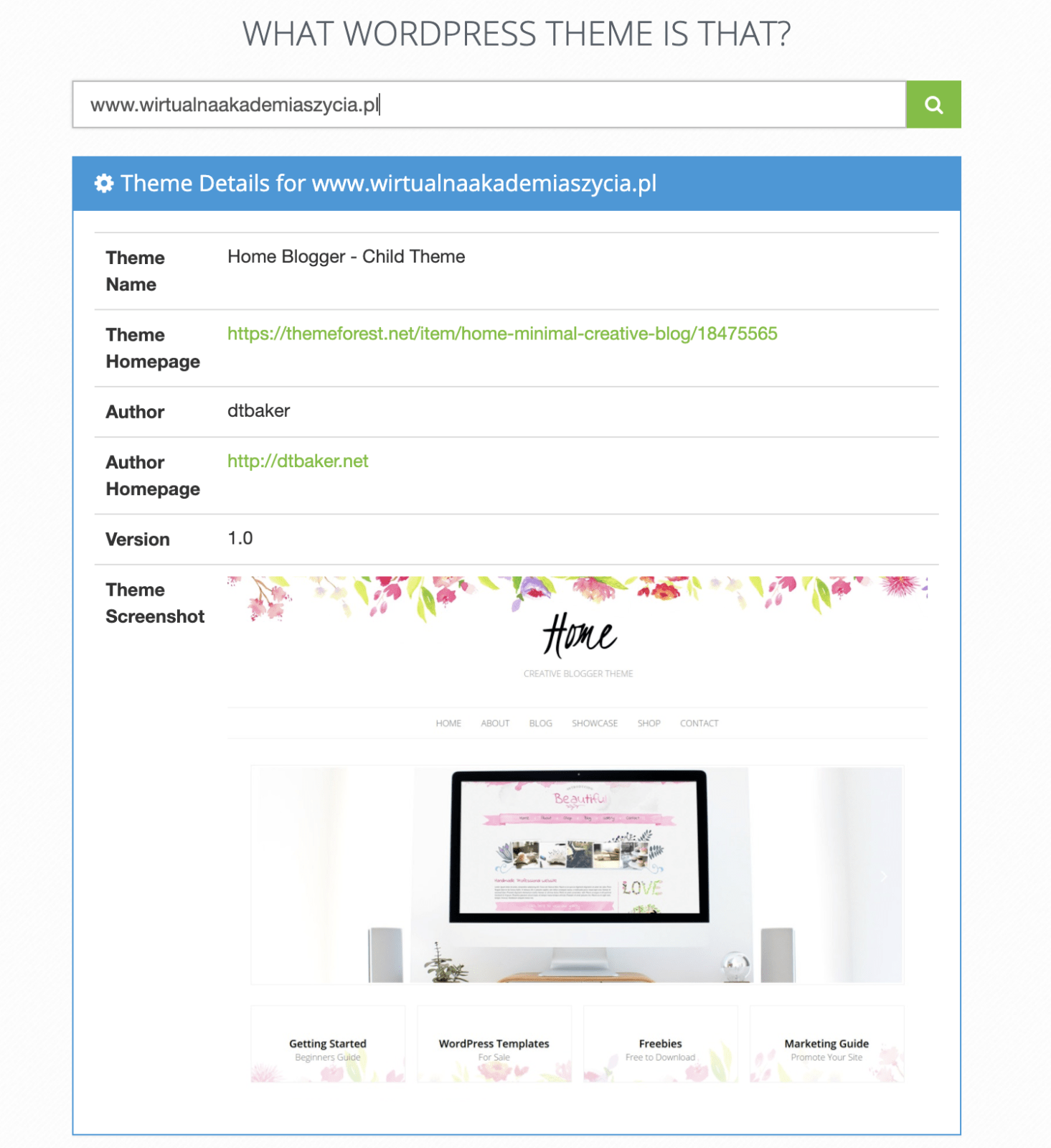
Dostajesz:
- nazwę motywu i informację, czy strona używa motywu potomnego (child theme),
- autora i wersję motywu, z odnośnikiem do jego strony,
- zrzut ekranu motywu,
- listę wykrytych wtyczek i page buildera.
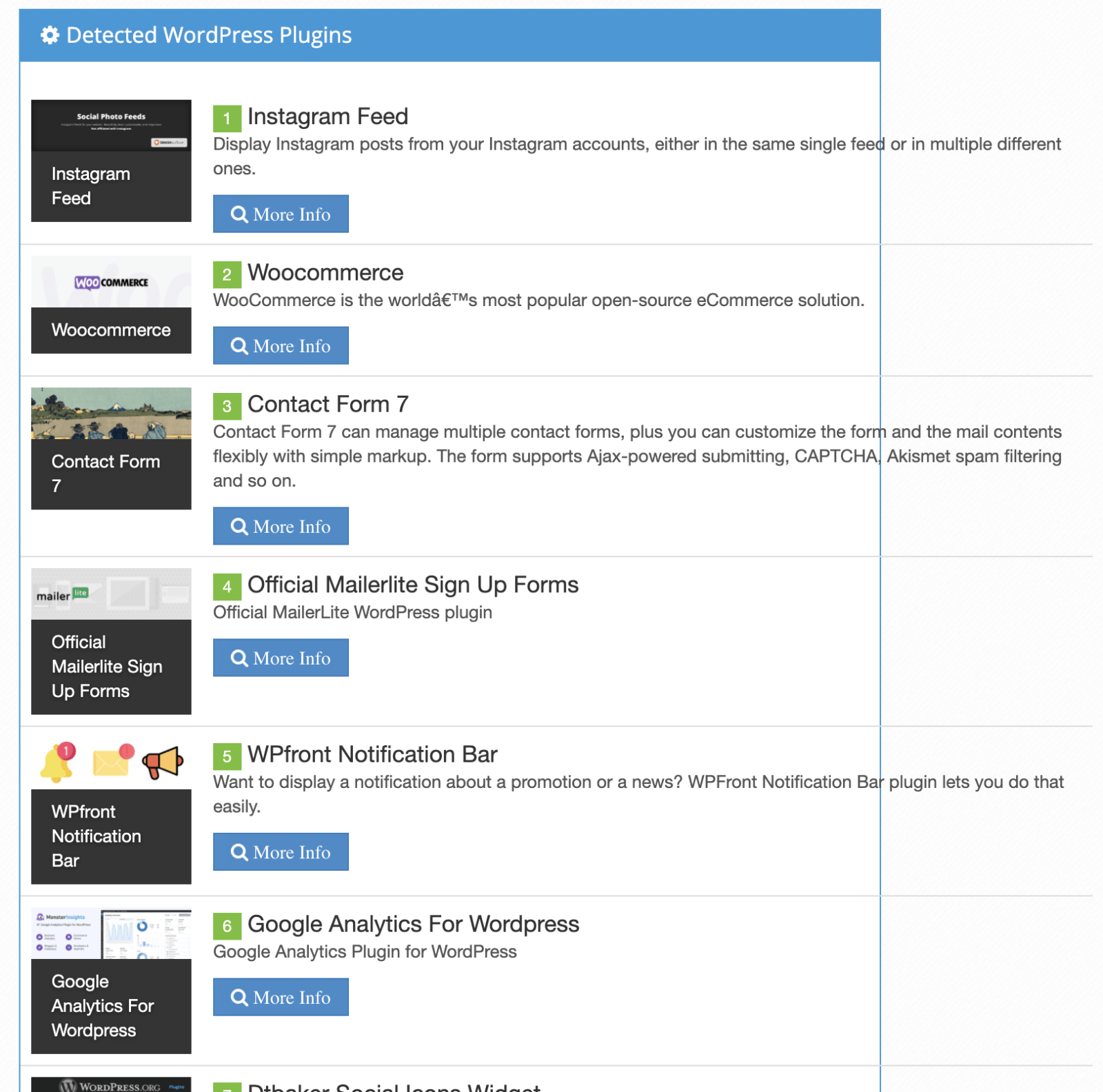
Lista wtyczek bywa cenniejsza niż sam motyw. Jeśli na jakiejś stronie podoba Ci się konkretny efekt, na przykład slider albo formularz, często dowiesz się, czym został zrobiony.
Sposób 2: kod źródłowy strony
Nie potrzebujesz żadnego narzędzia:
- Otwórz stronę w przeglądarce.
- Naciśnij Ctrl+U (na Macu Cmd+Option+U), żeby zobaczyć kod źródłowy.
- Naciśnij Ctrl+F (Cmd+F) i wpisz „wp-content/themes/”.
- Słowo zaraz po tym fragmencie to nazwa folderu motywu.
Jeśli widzisz dwa różne foldery, jeden to motyw główny, a drugi motyw potomny.
Sposób 3: rozszerzenia przeglądarki
Rozszerzenia typu Wappalyzer pokazują technologie użyte na stronie: system, motyw, część wtyczek, narzędzia analityczne. Wygodne, jeśli często sprawdzasz strony konkurencji albo klientów.
| Sposób | Co pokaże | Kiedy wybrać |
|---|---|---|
| What WP Theme Is That | motyw, autor, wersja, wtyczki | szybko i z obrazkiem |
| Kod źródłowy | nazwa folderu motywu | zawsze działa, bez narzędzi |
| Rozszerzenie przeglądarki | motyw i inne technologie | gdy sprawdzasz wiele stron |
Znalazłaś motyw. Co dalej?
Inspiracja jest w porządku, kopiowanie już nie. Ten sam motyw może wyglądać zupełnie inaczej w zależności od kolorów, zdjęć, układu i treści. Zanim go kupisz, sprawdź:
- czy jest regularnie aktualizowany,
- czy ma wsparcie techniczne i dokumentację,
- czy dobrze działa na telefonie i szybko się ładuje,
- czy nie wymaga kilkunastu dodatkowych wtyczek.
Moja strona działa na motywie Kadence, bo jest lekki i regularnie aktualizowany. Jeśli wybierasz motyw do własnej strony, zajrzyj też do wpisu WordPress dla początkujących.
Jak ukryć nazwę swojego motywu
Informacja o motywie i jego wersji to podpowiedź dla kogoś, kto szuka luk w zabezpieczeniach. Lubię to porównanie: bezpieczeństwo strony to żywopłot, a każda znana luka w motywie albo wtyczce to dziura, przez którą ktoś może zajrzeć. Nazwa i wersja motywu mówią mu, gdzie szukać dziur.
Zmień opis w style.css motywu potomnego
Każdy motyw ma plik style.css, a na jego początku blok komentarza z nazwą, autorem i wersją.

- Połącz się z serwerem przez FTP, na przykład programem FileZilla, danymi od firmy hostingowej. Wiele hostingów ma też menedżer plików w panelu.
- Przejdź do wp-content, potem themes, i otwórz folder swojego motywu potomnego.
- Pobierz plik style.css na dysk i zrób kopię zapasową.
- Otwórz go w edytorze tekstowym i zmień albo usuń dane w bloku komentarza na górze. Nie usuwaj znaków, które otwierają i zamykają komentarz.
- Używaj nazw bez polskich znaków.
- Wgraj plik z powrotem i zastąp stary.

W tym samym folderze jest plik screenshot.png, czyli miniatura motywu. Ją też możesz podmienić.
Ważne: zmiany rób w motywie potomnym. Plik style.css motywu głównego nadpisze się przy najbliższej aktualizacji.
Czy to wystarczy?
Nie. Ukrycie nazwy to tylko utrudnienie. Folder motywu nadal widać w kodzie strony, a doświadczona osoba rozpozna motyw po innych śladach. Prawdziwe bezpieczeństwo to:
- aktualny WordPress, motyw i wtyczki,
- usunięte nieużywane motywy i wtyczki,
- mocne hasła i dwuetapowe logowanie,
- regularne kopie zapasowe przechowywane poza serwerem,
- dobry hosting.
Więcej o tym we wpisie Jak dbać o stronę na WordPressie.
Najczęstsze pytania
Jak sprawdzić, jaki motyw ma strona?
Wklej adres do narzędzia What WP Theme Is That albo w kodzie źródłowym strony wyszukaj „wp-content/themes/”.
Czy można sprawdzić motyw strony, która nie jest na WordPressie?
Narzędzia do WordPressa tego nie zrobią. Rozszerzenie typu Wappalyzer pokaże, na jakim systemie działa strona, na przykład Shopify albo Wix.
Czy ukrycie motywu chroni stronę przed włamaniem?
Tylko trochę utrudnia. Najważniejsze są aktualizacje, kopie zapasowe i mocne hasła.
Czy mogę użyć tego samego motywu co inna strona?
Tak, motywy są dostępne dla wszystkich. Nie kopiuj natomiast treści, zdjęć i elementów marki innej strony.
Inspiracja tak, kopia nie
Sprawdzanie motywów to świetny sposób, żeby podejrzeć, jak inni budują strony. A o własną stronę zadbaj tak, żeby żywopłot nie miał dziur.
Nie masz czasu na aktualizacje, kopie zapasowe i pilnowanie bezpieczeństwa? Zajmę się tym w ramach opieki nad stroną.
E-book + plik dla AI
Twoja marka w każdym mailu
Naucz AI swojego stylu i projektuj piękne, spójne newslettery w MailerLite bez znajomości kodu. Ty piszesz tekst, model składa z niego mail w kolorach i fontach Twojej marki.

Klaudia Łapa
Jedna z trzech kluczowych ekspertek MailerLite na świecie. Od lat buduję systemy newsletterowe i strony na WordPressie dla marek osobistych i sklepów. Na blogu piszę o tym, jak technikalia przekładają się na sprzedaż. Więcej o mnie