Atrybuty i warianty w WooCommerce: jak je dodać krok po kroku

Atrybuty w WooCommerce to cechy produktu, na przykład rozmiar, kolor albo krój. Warianty to konkretne kombinacje tych cech, na przykład „bokserki, rozmiar M, czarne”, każda z własną ceną, zdjęciem i stanem magazynowym. Atrybuty najlepiej zdefiniować raz w menu Produkty, Atrybuty, a potem w produkcie zmiennym wygenerować z nich warianty. Poniżej pokazuję cały proces krok po kroku na przykładzie, ze zrzutami ekranu.
Atrybuty i warianty: czym się różnią?
| Atrybut | Wariant | |
|---|---|---|
| Co to jest | cecha produktu | konkretna kombinacja cech |
| Przykład | rozmiar, kolor, krój | bokserki, M, czarne |
| Gdzie się ustawia | Produkty, Atrybuty albo w produkcie | w produkcie zmiennym, zakładka Warianty |
| Co można mu przypisać | listę wartości | cenę, zdjęcie, SKU, stan magazynowy |
Atrybuty przydają się też wtedy, gdy nie robisz wariantów. Dzięki nim klienci mogą filtrować produkty w sklepie, na przykład po kolorze albo rozmiarze.
Jako przykład wybrałam męską bieliznę. Celowo coś mniej oczywistego, bo im bardziej zaskakujący przykład, tym łatwiej zapamiętać.
Krok 1: dodaj atrybuty w kokpicie
Atrybuty możesz dodać na dwa sposoby: zdefiniować je z góry dla całego sklepu albo dodawać przy każdym produkcie osobno. Polecam pierwszy sposób, bo później oszczędza czas. Niektóre wtyczki, na przykład do wyświetlania kolorów jako kafelków, wymagają atrybutów zdefiniowanych globalnie.

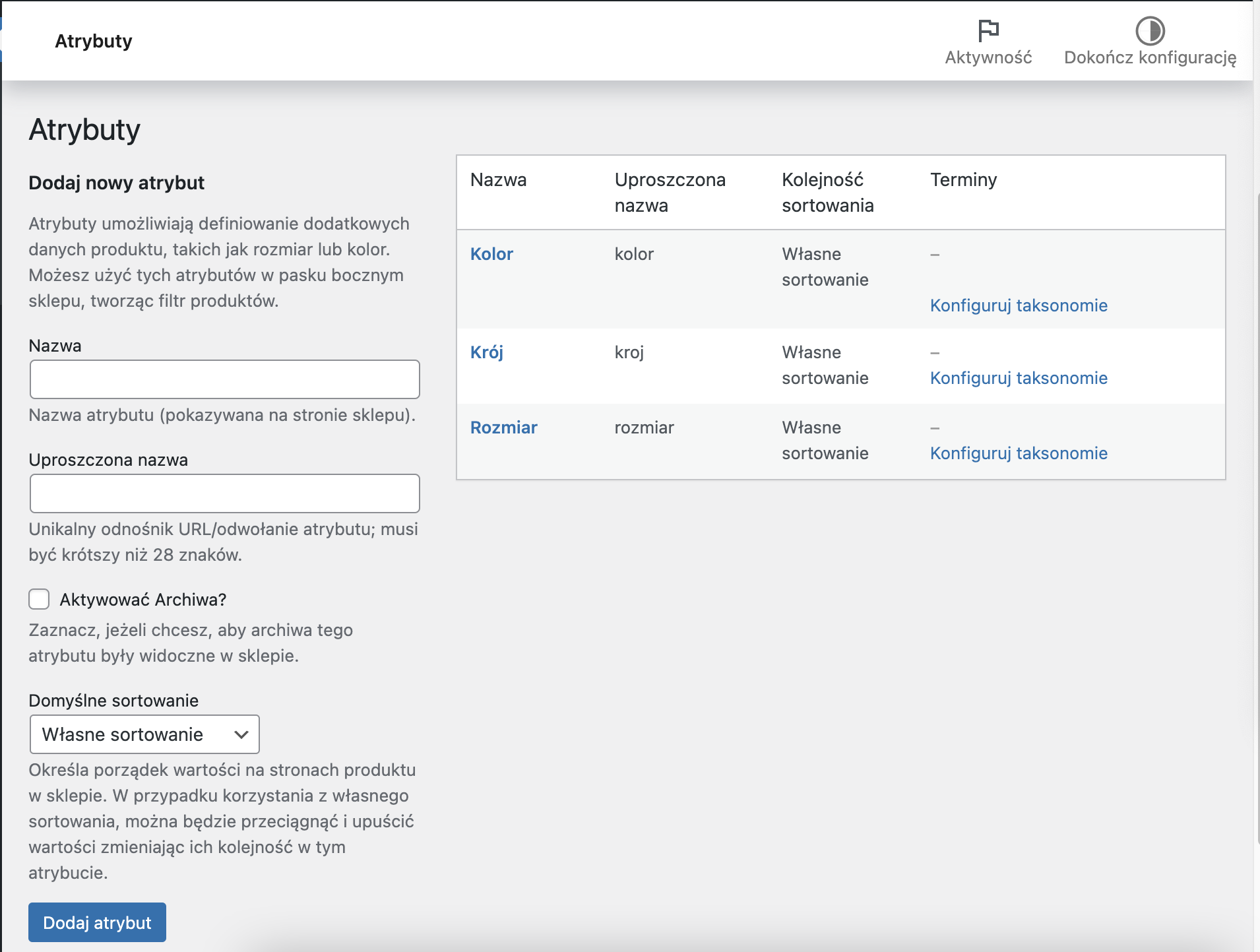
W kokpicie WordPressa wybierz z lewego menu Produkty, a potem Atrybuty. Zastanów się, jakie cechy ma Twój produkt. Dla bielizny wystarczą trzy: krój, rozmiar i kolor.
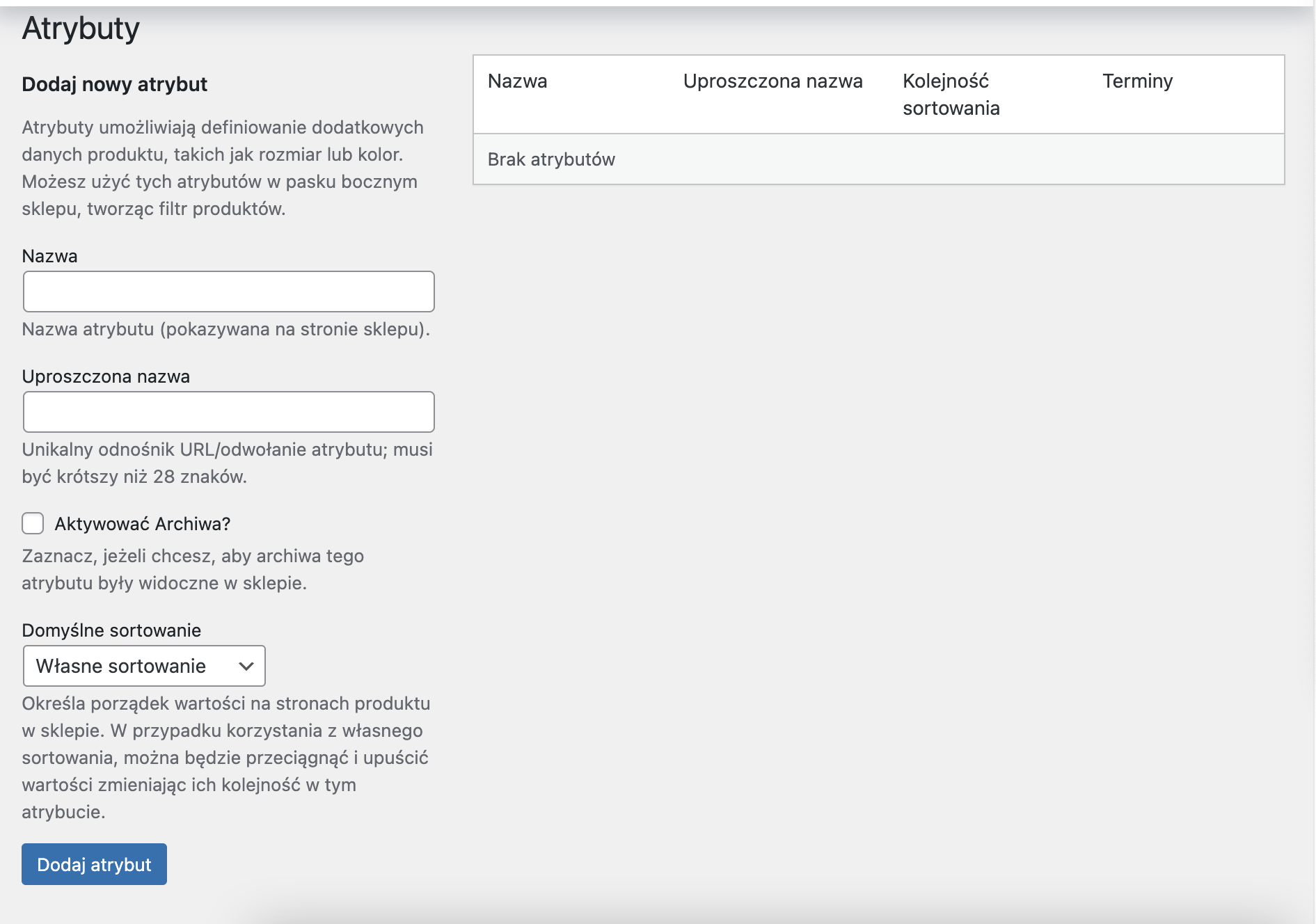
Wystarczy wpisać nazwę atrybutu. Uproszczona nazwa utworzy się sama. Po każdym atrybucie kliknij Dodaj atrybut.
Krok 2: dodaj wartości atrybutów
Teraz każdemu atrybutowi przypisujesz wartości. Przy atrybucie Krój kliknij link do konfiguracji jego wartości (w starszych wersjach WooCommerce nazywa się Konfiguruj taksonomie) i wpisz kolejno: slipy, bokserki obcisłe, bokserki luźne, stringi.

Tak samo uzupełnij rozmiary i kolory. Po powrocie do listy atrybutów zobaczysz przy każdym z nich wpisane wartości.

Krok 3: utwórz produkt zmienny
Wybierz Produkty, Dodaj nowy. Wpisz nazwę, na przykład „Bielizna męska”, i opis.

Najważniejsze dzieje się niżej, w sekcji Dane produktu. Z listy typów produktu wybierz Produkt zmienny.


Krok 4: przypisz atrybuty do produktu
Przejdź do zakładki Atrybuty. Wybierz z listy Krój i kliknij Dodaj.

Bardzo ważne: zaznacz pole Dla wariantów (w nowszych wersjach: Użyte dla wariantów). Bez tego nie utworzysz z atrybutu wariantów. Następnie kliknij Zaznacz wszystko, żeby dodać wszystkie wartości.


Tak samo dodaj rozmiar i kolor, a potem kliknij Zapisz atrybuty.

Krok 5: wygeneruj warianty
Przejdź do zakładki Warianty i kliknij Generuj warianty (w starszych wersjach WooCommerce: wybierz z listy Utwórz warianty ze wszystkich atrybutów i kliknij Idź). System utworzy wszystkie możliwe kombinacje.

Uwaga na liczby. WooCommerce tworzy maksymalnie 50 wariantów naraz. W moim przykładzie wyszło 120 kombinacji, więc operację trzeba było powtórzyć.
Przy tylu wariantach nie edytujesz każdego osobno. Możesz zmieniać rzeczy hurtowo, na przykład ustawić jedną cenę dla wszystkich.

Krok 6: ustaw cenę, zdjęcie i stan magazynowy
Kliknij wariant, żeby go rozwinąć. Każdemu możesz przypisać osobną cenę, zdjęcie i stan magazynowy. Żeby śledzić stany, zaznacz Zarządzaj stanem magazynowym.

Zapisz zmiany i opublikuj produkt. Klientka na stronie produktu wybiera krój, rozmiar i kolor z list, a cena i zdjęcie zmieniają się zależnie od wyboru.

Nietypowe zastosowania wariantów
Warianty to nie tylko rozmiary i kolory. Kiedy robię strony internetowe, często proponuję je jako tańsze rozwiązanie zamiast osobnych wtyczek.
- Konsultacje z terminami. Atrybut to data, wariant to godzina. To darmowa alternatywa dla systemu rezerwacji albo zewnętrznego kalendarza. Minus: terminy trzeba aktualizować ręcznie.
- Poziomy kursu. Miałam klientki, które w połączeniu z wtyczką Pay For Post sprzedawały dostęp do kursów, a warianty oznaczały poziom: podstawowy, rozszerzony, z konsultacją.
- Pakiety usług. Jeden produkt z wariantami na okres: miesiąc, kwartał, rok.
Najczęstsze pytania
Czym różni się atrybut od wariantu w WooCommerce?
Atrybut to cecha produktu, na przykład kolor. Wariant to konkretna kombinacja cech, na przykład czerwony w rozmiarze M, z własną ceną i stanem magazynowym.
Dlaczego nie widzę zakładki Warianty?
Produkt musi być typu Produkt zmienny, a przy atrybucie musi być zaznaczone pole Dla wariantów.
Ile wariantów może mieć produkt?
WooCommerce generuje do 50 wariantów naraz. Możesz powtórzyć generowanie, ale przy bardzo dużej liczbie kombinacji strona produktu może działać wolniej.
Czy atrybuty pomagają w filtrowaniu produktów?
Tak. Globalne atrybuty możesz wykorzystać w filtrach sklepu, żeby klientki zawężały wyniki po kolorze czy rozmiarze.
Porządek w produktach to porządek w sprzedaży
Dobrze ustawione atrybuty i warianty to mniej pytań od klientów, mniej pomyłek przy zamówieniach i filtry, które działają. Ustawiasz je raz, korzystasz przy każdym kolejnym produkcie.
Masz sklep na WooCommerce i chcesz, żeby ktoś zadbał o jego techniczną stronę? Zobacz opiekę nad stroną albo, jeśli dopiero planujesz sklep, ofertę stron internetowych.
E-book + plik dla AI
Twoja marka w każdym mailu
Naucz AI swojego stylu i projektuj piękne, spójne newslettery w MailerLite bez znajomości kodu. Ty piszesz tekst, model składa z niego mail w kolorach i fontach Twojej marki.

Klaudia Łapa
Jedna z trzech kluczowych ekspertek MailerLite na świecie. Od lat buduję systemy newsletterowe i strony na WordPressie dla marek osobistych i sklepów. Na blogu piszę o tym, jak technikalia przekładają się na sprzedaż. Więcej o mnie