Strona zhakowana: jak to rozpoznać i co zrobić w pierwszej godzinie?
Zhakowana strona to sytuacja, w której najłatwiej narobić szkód samej sobie. W panice kasujemy pliki na ślepo, przywracamy starą kopię albo zmieniamy hasła w złej kolejności, a atakujący i tak wraca. Poniżej masz listę kroków na pierwszą godzinę, spisaną zaraz po tym, jak sama sprzątałam zainfekowaną stronę klientki.
Po czym poznać, że strona została zhakowana?
Włamanie rzadko wygląda tak jak w filmie. Strona zwykle działa, a objawy są drobne i łatwo je zrzucić na „jakiś błąd”. Sygnały, które powinny Cię zaniepokoić:
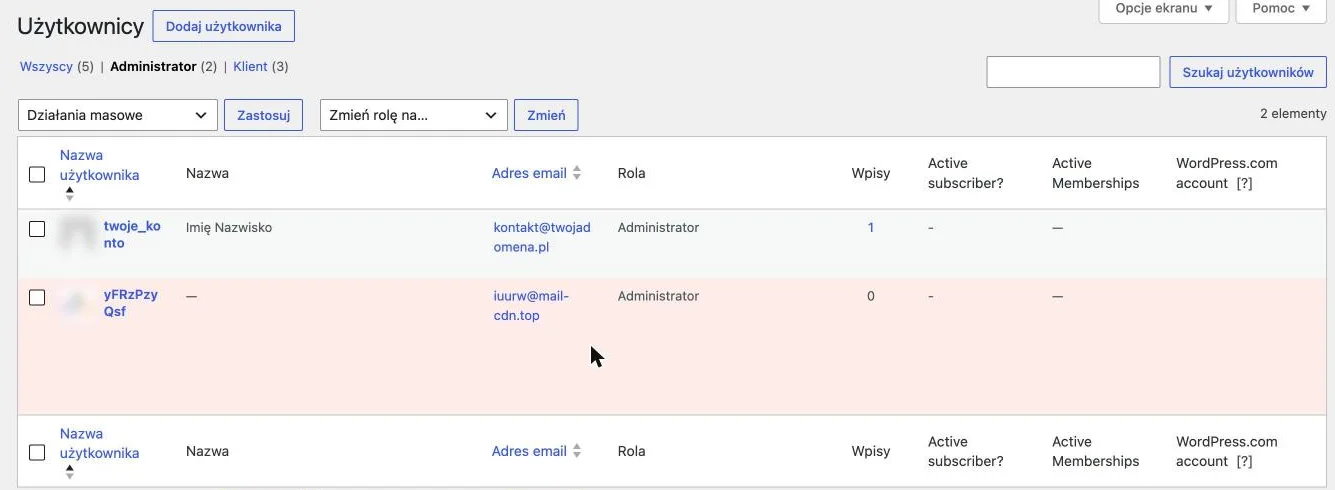
- obce konto administratora w zakładce Użytkownicy, często z nazwą z przypadkowych liter i adresem e-mail w nieznanej domenie;
- wtyczka, której nie instalowałaś, zwłaszcza o nazwie łudząco podobnej do znanej, na przykład „WooCommeerce” z dwoma „e” albo „WP Database Optimizer” od autora „WP Core Team”;
- maile z Wordfence albo od hostingu o zmienionych plikach, nowym administratorze albo podejrzanej aktywności;
- „Błąd krytyczny” albo biała strona, która pojawia się nagle, bez żadnych zmian z Twojej strony;
- przekierowania na obce strony, czasem tylko na telefonie albo tylko po wejściu z Google;
- komunikat w Google Search Console w sekcji Problemy dotyczące bezpieczeństwa albo ostrzeżenie w przeglądarce przy wejściu na stronę;
- maile ze strony trafiają do spamu, choć wcześniej dochodziły bez problemu.
Czego nie robić w panice?
Pierwszy odruch to „posprzątać jak najszybciej”. To zrozumiałe, ale kilka szybkich ruchów potrafi bardzo utrudnić prawdziwe sprzątanie:
- Nie kasuj plików na ślepo. Usunięcie jednego podejrzanego pliku zwykle nie wystarcza, a po skasowaniu nie sprawdzisz już, skąd przyszedł atak.
- Nie przywracaj od razu starej kopii. Jeśli nie wiesz, kiedy zaczęło się włamanie, kopia sprzed tygodnia może być już zainfekowana. W przypadku, który sprzątałam, pierwszy złośliwy plik był na serwerze od ponad dwóch tygodni.
- Nie wyłączaj wszystkich wtyczek naraz w nadziei, że to pomoże. Wirus zwykle siedzi w plikach poza wtyczkami, a strona może przestać działać zupełnie.
- Nie zmieniaj hasła do bazy danych jako pierwszej rzeczy. Wyjaśniam niżej, dlaczego kolejność ma znaczenie.
Co zrobić w pierwszej godzinie?
Zanim zaczniesz, otwórz notatnik i zapisuj godzinę oraz to, co robisz. Przyda się przy zgłoszeniu naruszenia danych i przy rozmowie z hostingiem.
1. Zrób kopię strony w obecnym stanie
Brzmi dziwnie, bo przecież kopiujesz zainfekowaną stronę. Ta kopia to jednak Twój dowód i zabezpieczenie: jeśli przy sprzątaniu coś pójdzie nie tak, będziesz miała do czego wrócić. Pobierz pliki przez FTP i zrób eksport bazy danych w panelu hostingu. Zapisz je u siebie, nie na serwerze.
2. Zmień hasła do kont, przez które ktoś mógł wejść
Zacznij od kont, do których dostęp ma człowiek: panel hostingu, konto FTP, Twoje konto administratora w WordPressie i skrzynka e-mail, na którą przychodzą resety haseł. Włącz logowanie dwuetapowe wszędzie, gdzie się da.
3. Sprawdź listę administratorów
Wejdź w Użytkownicy i ustaw filtr Administrator. Usuń każde konto, którego nie znasz. Zapisz wcześniej jego nazwę i adres e-mail. Potem sprawdź też role Edytor i Menedżer sklepu, bo atakujący czasem ukrywają się właśnie tam.
4. Puść skan bezpieczeństwa
Zainstaluj Wordfence (wersja podstawowa wystarczy) i uruchom pełne skanowanie. W ustawieniach skanowania włącz opcję porównywania plików wtyczek, motywów i rdzenia z oryginałami z repozytorium WordPressa. Dzięki temu skaner wyłapie także podmieniony kod w zwykłych, znanych wtyczkach. Na stronie, którą sprzątałam, skan znalazł 151 zainfekowanych plików.
5. Zajrzyj do sąsiednich folderów na hostingu
To krok, o którym prawie nikt nie pamięta. Jeśli na jednym koncie hostingowym masz kilka stron, na przykład starą wersję strony, subdomenę z lejkami albo testową instalację, wirus prawie na pewno jest też tam. Strony na jednym koncie widzą swoje pliki nawzajem, więc z sąsiedniego folderu atakujący może wracać w nieskończoność. W moim przypadku zainfekowana była też nieużywana od roku subdomena i folder, w którym poza wirusem nie było niczego.
6. Sprawdź Google Search Console
W zakładce Problemy dotyczące bezpieczeństwa zobaczysz, czy Google oznaczył stronę jako niebezpieczną. Jeśli tak, po sprzątaniu złożysz tam prośbę o ponowne sprawdzenie.
Dlaczego samo usunięcie wtyczki nie wystarcza?
Podatna wtyczka to zwykle tylko drzwi, którymi atakujący wszedł. Po wejściu zostawia sobie tylne furtki, czyli małe pliki z kodem, które pozwalają mu wrócić w dowolnej chwili. W sprzątanej przeze mnie stronie takie pliki były:
- w folderze z tłumaczeniami, ukryte w folderach o przypadkowych nazwach;
- w folderze z obrazkami (uploads), gdzie pliki PHP w ogóle nie powinny się znajdować;
- w głównym folderze wp-content, pod nazwą udającą plik pamięci podręcznej;
- wewnątrz jednej z płatnych wtyczek, w podfolderze z plikami JavaScript;
- w kilkudziesięciu plikach .htaccess, podmienionych tak, żeby blokować wszystkich poza atakującym.
Nawet po usunięciu fałszywych administratorów jeden z tych plików dopisał nowe konto, i to w trakcie sprzątania. Dlatego pliki WordPressa i wtyczek trzeba wymienić na czyste kopie z oficjalnych źródeł, a nie szukać pojedynczych zmian.
Kolejność, która ma znaczenie: hasło do bazy i klucze na końcu
Hasło do bazy danych i klucze bezpieczeństwa WordPressa (salt) są zapisane w pliku wp-config.php. Jeśli zmienisz je, zanim usuniesz wszystkie tylne furtki, atakujący odczyta nowe dane w kilka sekund. Dlatego kolejność wygląda tak: najpierw sprzątasz wszystkie pliki i sąsiednie strony, potem skan pokazuje zero zagrożeń, a dopiero wtedy zmieniasz hasło do bazy, klucze w wp-config.php, hasła wszystkich administratorów i klucze API do płatności, na przykład w Stripe.
Dane klientów i RODO po włamaniu
Jeśli atakujący miał dostęp do bazy danych sklepu albo platformy kursowej, miał też dostęp do danych Twoich klientów: imion, adresów e-mail, adresów i historii zamówień. To jest naruszenie ochrony danych osobowych. Zgodnie z art. 33 RODO, jeśli naruszenie może zagrażać osobom, których dotyczy, zgłaszasz je do UODO w ciągu 72 godzin od wykrycia. Jeśli Twoja firma jest zarejestrowana w innym kraju, szukasz odpowiedniego organu.
Nie jestem prawniczką, więc tu zawsze odsyłam do prawnika, który oceni, czy i komu trzeba zgłosić naruszenie. Ze swojej strony przygotowuję dla niego oś czasu: od kiedy trwało włamanie, co zostało znalezione i co usunięte.
Kiedy zawołać specjalistkę?
Pierwszą godzinę z tej listy przejdziesz sama. Zawołaj pomoc, jeśli:
- strona to sklep albo platforma kursowa i każda godzina przestoju to stracona sprzedaż;
- skaner znajduje zainfekowane pliki w wielu folderach;
- po usunięciu obcego konta pojawia się kolejne;
- nie wiesz, czy masz czystą kopię zapasową;
- na tym samym hostingu działa kilka stron.
Jeśli chcesz zmniejszyć ryzyko, że to się powtórzy, przeczytaj też, co dzieje się ze stroną, której nikt nie aktualizuje.
Najczęstsze pytania
Czy hosting sam usunie wirusa ze strony?
Część firm hostingowych ma własny skaner i blokuje zainfekowane pliki, ale zwykle nie sprząta całej strony i nie szuka tylnych furtek. Zapytaj w swoim hostingu, co dokładnie obejmuje ich pomoc, zanim uznasz sprawę za zamkniętą.
Czy wystarczy przywrócić kopię zapasową?
Tylko wtedy, gdy masz kopię sprzed włamania. Nawet wtedy musisz zaktualizować wtyczkę, przez którą atakujący wszedł, i zmienić hasła, bo inaczej ta sama luka zostanie wykorzystana ponownie.
Ile trwa sprzątanie zhakowanej strony?
Prostą stronę da się wyczyścić w kilka godzin. Strona z przykładu, ze sklepem i platformą kursową, zajęła mi 3 godziny. Jeśli na jednym hostingu działa kilka zainfekowanych stron, trzeba liczyć więcej czasu.
Czy Google ukarze moją stronę po włamaniu?
Jeśli Google wykryje złośliwy kod, może wyświetlać ostrzeżenie przy wejściu na stronę. Po sprzątaniu złóż w Search Console prośbę o ponowne sprawdzenie. Zwykle rozpatrzenie trwa kilka dni.
Jak zabezpieczyć stronę po sprzątaniu?
Aktualizuj WordPressa i wtyczki, usuń nieużywane wtyczki i motywy, włącz logowanie dwuetapowe dla administratorów i trzymaj kopie zapasowe poza serwerem. Raz w tygodniu puść skan bezpieczeństwa.
W skrócie
Zhakowana strona często działa normalnie, a pierwszym objawem jest obcy administrator, dziwna wtyczka albo mail od skanera. W pierwszej godzinie zrób kopię, zmień hasła do hostingu, FTP i swojego konta, usuń obce konta i puść skan. Sprawdź sąsiednie strony na tym samym hostingu, bo stamtąd wirus wraca. Hasło do bazy i klucze zmieniaj dopiero po wyczyszczeniu wszystkich plików, a przy danych klientów porozmawiaj z prawnikiem o zgłoszeniu do UODO.
E-book + plik dla AI
Twoja marka w każdym mailu
Naucz AI swojego stylu i projektuj piękne, spójne newslettery w MailerLite bez znajomości kodu. Ty piszesz tekst, model składa z niego mail w kolorach i fontach Twojej marki.

Klaudia Łapa
Jedna z trzech kluczowych ekspertek MailerLite na świecie. Od lat buduję systemy newsletterowe i strony na WordPressie dla marek osobistych i sklepów. Na blogu piszę o tym, jak technikalia przekładają się na sprzedaż. Więcej o mnie