Kod rabatowy w WooCommerce: jak go ustawić, żeby nie zjadł Ci marży?

Kod rabatowy w WooCommerce dodasz w dwie minuty, ale domyślne ustawienia są bardzo hojne: kod działa na wszystko, bez limitu, łączy się z innymi kodami i z produktami, które już są przecenione. Przed Black Friday to prosta droga do sprzedaży, na której nic nie zarabiasz. Pokażę Ci krok po kroku, jak ustawić kod rabatowy tak, żeby promocja sprzedawała, a marża została w sklepie.
Ile kosztuje Cię rabat: szybki rachunek przed ustawieniem kodu
Zanim wpiszesz „20%”, policz, ile z tego zostanie u Ciebie. Weźmy produkt za 200 zł, który kosztuje Cię 120 zł (towar, opakowanie, prowizja płatności, wysyłka, którą dopłacasz).
| Rabat | Cena po rabacie | Twój zysk na sztuce | Ile sztuk musisz sprzedać, żeby zarobić tyle, co bez rabatu |
|---|---|---|---|
| bez rabatu | 200 zł | 80 zł | 1 |
| 10% | 180 zł | 60 zł | 1,3 |
| 20% | 160 zł | 40 zł | 2 |
| 30% | 140 zł | 20 zł | 4 |
Przy rabacie 20% musisz sprzedać dwa razy więcej, żeby zarobić tyle samo. Przy 30% cztery razy więcej. Jeśli nie wiesz, ile naprawdę kosztuje Cię jedna sprzedaż, zacznij od wpisu o tym, jak policzyć, ile zarabiasz na produkcie.
Gdzie dodać kod rabatowy w WooCommerce?
Kody rabatowe muszą być najpierw włączone w sklepie. Sprawdź to w WooCommerce, Ustawienia, zakładka Ogólne, sekcja Podatki i kupony: opcja „Włącz używanie kuponów” musi być zaznaczona. Bez niej pole na kod nie pojawi się w koszyku. Pełny opis wszystkich opcji kuponu znajdziesz też w dokumentacji WooCommerce.
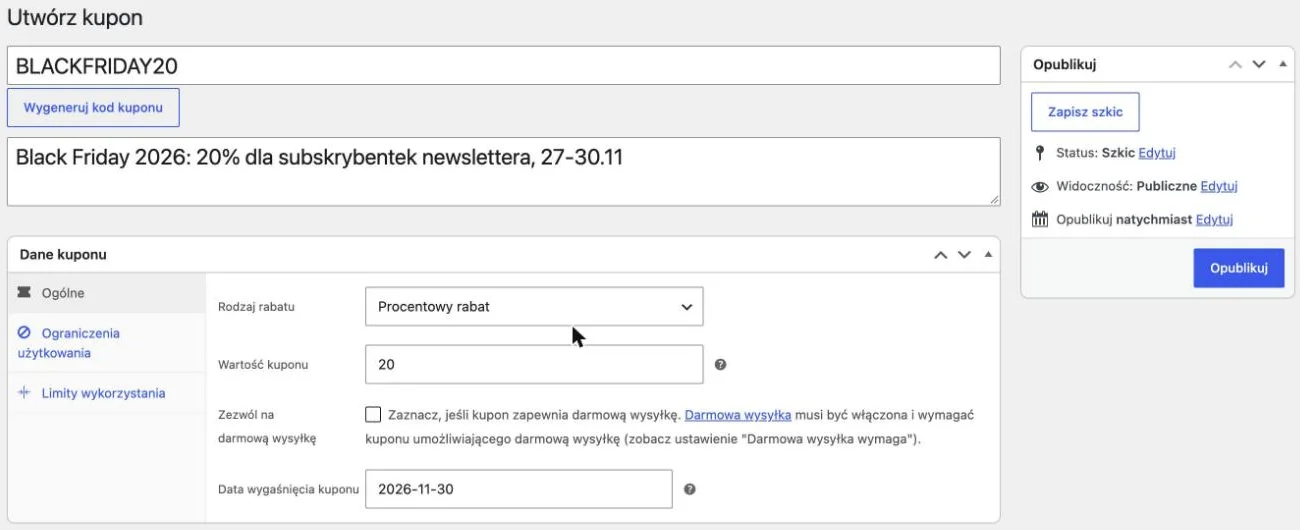
Sam kod tworzysz w menu Marketing, Kupony, przycisk Utwórz kupon. Na górze wpisujesz kod, który klientka będzie wpisywać w koszyku, a pod nim krótki opis. Opis widzisz tylko Ty, więc zapisz w nim, do jakiej akcji jest kod i do kiedy działa. Za pół roku podziękujesz sobie za tę notatkę.
Jak wybrać rodzaj rabatu?
WooCommerce ma trzy rodzaje rabatu do wyboru w zakładce Ogólne:
- Procentowy rabat zmniejsza cenę produktów w koszyku o podany procent. Najczęściej używany przy Black Friday.
- Kwotowy rabat na koszyk odejmuje stałą kwotę od całego zamówienia, na przykład 30 zł. Dobrze łączy się z minimalną kwotą zamówienia.
- Kwotowy rabat na produkt odejmuje stałą kwotę od każdej sztuki wybranego produktu.
W tej samej zakładce możesz też dać wysyłkę gratis (zadziała tylko wtedy, gdy w ustawieniach wysyłki ta metoda dostawy wymaga kodu rabatowego) i datę wygaśnięcia kuponu. Datę wpisuj zawsze. Kod bez daty końca krąży potem po stronach z kuponami jeszcze długo po promocji.
Jak ograniczyć kod, żeby nie zjadł marży?
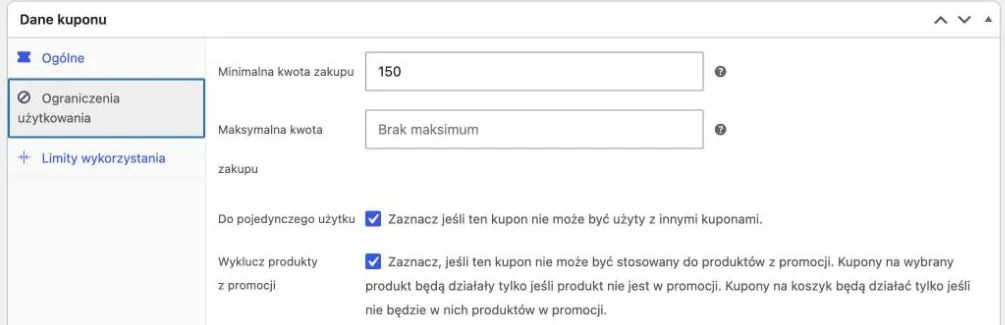
Najważniejsza część dzieje się w zakładce Ograniczenia użytkowania. To tutaj decydujesz, kiedy i na co kod zadziała.
Ustaw minimalną kwotę zakupu
Pole Minimalna kwota zakupu sprawia, że kod działa dopiero od określonej wartości koszyka. Ustaw ją trochę powyżej średniej wartości zamówienia w Twoim sklepie. Jeśli zwykle klientki kupują za 120 zł, minimum 150 zł zachęci część z nich, żeby dorzuciły coś do koszyka.
Zaznacz „Do pojedynczego użytku”
Ta opcja blokuje łączenie kodu z innymi kodami. Bez niej klientka może wpisać kod z Black Friday, kod powitalny z newslettera i kod z Instagrama naraz, a rabaty się zsumują.
Wyklucz produkty z promocji
Opcja Wyklucz produkty z promocji sprawia, że kod nie zadziała na produkty, które mają już obniżoną cenę. To najczęstsza przyczyna sprzedaży poniżej kosztów: produkt przeceniony o 30% i do tego kod na 20%.
Wybierz produkty i kategorie
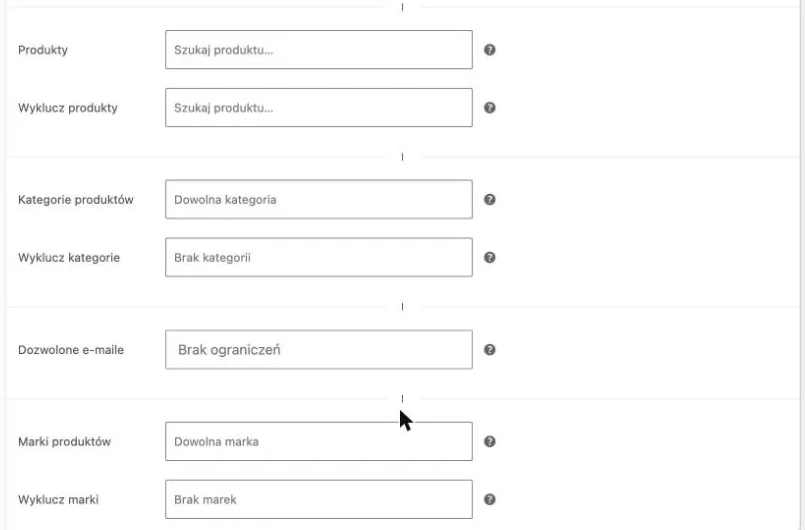
Niżej w tej samej zakładce możesz wskazać, na jakie produkty i kategorie kod działa, a jakie są wyłączone. Wyklucz produkty z najniższą marżą, zestawy, karty podarunkowe i nowości, które i tak dobrze się sprzedają.
Ogranicz kod do konkretnych adresów e-mail
Pole Dozwolone e-maile sprawia, że kod zadziała tylko dla osób, które w zamówieniu podadzą adres z listy. Można tu wpisać pojedyncze adresy albo całą domenę z gwiazdką, na przykład *@twojafirma.pl. Przydaje się przy kodach dla stałych klientek albo dla zespołu.
Jak ustawić limity wykorzystania?
W zakładce Limity wykorzystania ustawisz trzy rzeczy:
- Limit wykorzystania na kupon, czyli ile razy kod może zostać użyty w całym sklepie. Przy promocji „dla pierwszych 100 osób” wpisujesz 100 i to jest prawda, a nie chwyt.
- Ogranicz używanie do X przedmiotów, czyli na ile sztuk w koszyku zadziała rabat. Ma znaczenie przy rabacie na produkt.
- Limit wykorzystania na użytkownika, czyli ile razy jedna osoba może użyć kodu. Ustaw 1, jeśli to kod jednorazowy.
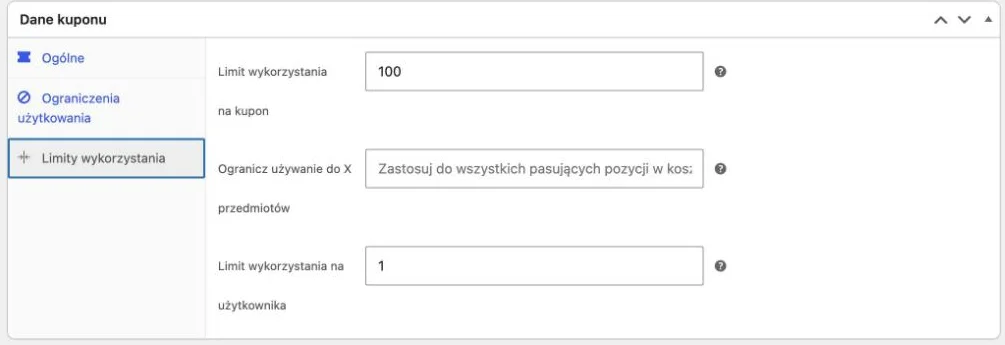
Limit na użytkownika WooCommerce sprawdza po adresie e-mail i koncie klientki. Nie jest szczelny: ktoś z dwoma adresami użyje kodu dwa razy. Jeśli potrzebujesz kodów naprawdę jednorazowych, czyli osobnego kodu dla każdej osoby, potrzebna jest dodatkowa wtyczka do generowania wielu kodów naraz, na przykład Smart Coupons albo Advanced Coupons.
Jak sprawdzić, ile zarobiłaś na kodzie rabatowym?
Po promocji wejdź w Analityka, Kupony. Zobaczysz, ile razy użyto każdego kodu i ile rabatu łącznie udzieliłaś. Porównaj to z przychodem z tych zamówień i z rachunkiem z początku wpisu. Dopiero wtedy wiesz, czy kod sprzedał więcej, czy tylko oddał klientkom pieniądze, które i tak by wydały.
Jeśli zamiast kodu obniżasz ceny produktów w sklepie, pamiętaj o informacji o najniższej cenie z 30 dni przed obniżką, którą wymagają przepisy po wdrożeniu dyrektywy Omnibus. Więcej o porządkach prawnych w sklepie pisałam w checkliście zgodności sklepu z prawem.
Najczęstsze błędy przy kodach rabatowych
- Kod bez daty wygaśnięcia, który działa jeszcze w lutym.
- Kod, który łączy się z przeceną i z innymi kodami.
- Kod o oczywistej nazwie, takiej jak BLACKFRIDAY, bez limitu użyć. Takie kody szybko trafiają na strony z kuponami.
- Kod podany tylko w newsletterze, który i tak każdy może użyć, bo nie ma ograniczenia do adresów e-mail.
- Brak testu. Przed wysyłką maila złóż testowe zamówienie i sprawdź, czy kod działa tak, jak zaplanowałaś.
Więcej pomysłów na to, jak wykorzystać kody w sprzedaży, znajdziesz we wpisie z 7 pomysłami na zwiększenie sprzedaży dzięki kuponom, a o tym, co jeszcze sprawdzić w sklepie przed promocją, pisałam w poradniku, jak przygotować sklep na Black Friday.
Najczęstsze pytania
Czy kod rabatowy działa na produkty, które już są w promocji?
Domyślnie tak. Żeby to zablokować, zaznacz w zakładce Ograniczenia użytkowania opcję Wyklucz produkty z promocji.
Czy klientka może użyć dwóch kodów w jednym zamówieniu?
Tak, jeśli żaden z nich nie ma zaznaczonej opcji Do pojedynczego użytku. Zaznacz ją przy każdym kodzie promocyjnym, a rabaty nie będą się sumować.
Jak dać wysyłkę gratis z kodem rabatowym?
W kuponie zaznacz opcję wysyłki gratis. Potem w WooCommerce, Ustawienia, Wysyłka dodaj w swojej strefie metodę dostawy gratis i ustaw, że wymaga ważnego kodu rabatowego. Bez tego drugiego kroku zaznaczenie w kuponie nic nie zmieni.
Czy przy kodzie rabatowym trzeba podawać najniższą cenę z 30 dni?
Według wyjaśnień UOKiK obowiązek dotyczy także kodów ogłaszanych publicznie i dostępnych dla wszystkich, na przykład w poście albo na banerze w sklepie. Nie dotyczy kodów indywidualnych, wysłanych jednej klientce. Przy wątpliwościach skonsultuj zapisy z prawnikiem.
Jak wyłączyć kod przed końcem promocji?
Wejdź w Marketing, Kupony, otwórz kod i zmień datę wygaśnięcia na dzisiejszą albo przenieś kupon do kosza. Kod przestanie działać od razu, także w koszykach, w których ktoś już go wpisał.
W skrócie
Kod rabatowy w WooCommerce tworzysz w Marketing, Kupony. Zanim go opublikujesz, policz, ile zostanie Ci z marży. Ustaw datę wygaśnięcia, minimalną kwotę zakupu, zaznacz opcję do pojedynczego użytku i wyklucz produkty z promocji. Dodaj limit użyć i limit na osobę, a po akcji sprawdź w Analityce, ile kod naprawdę zarobił.

E-book + plik dla AI
Twoja marka w każdym mailu
Naucz AI swojego stylu i projektuj piękne, spójne newslettery w MailerLite bez znajomości kodu. Ty piszesz tekst, model składa z niego mail w kolorach i fontach Twojej marki.

Klaudia Łapa
Jedna z trzech kluczowych ekspertek MailerLite na świecie. Od lat buduję systemy newsletterowe i strony na WordPressie dla marek osobistych i sklepów. Na blogu piszę o tym, jak technikalia przekładają się na sprzedaż. Więcej o mnie